
哎呀,说起来真是让人火大!那天晚上,我正熬夜赶一份公司报告,眼看就要大功告成,结果页眉上突然冒出一条黑乎乎的横线,像根刺一样扎眼。我试了又试,点了删除键,那横线却纹丝不动,简直跟我杠上了!气得我直跺脚,咖啡都洒了一身。相信不少朋友也遇到过这种糟心事吧?文档弄得乱七八糟,打印出来更是丢人现眼。今天,咱就敞开了唠唠,用大白话分享怎么对付这玩意儿,保准让你从“电脑小白”变身“办公小能手”。咱们得搞明白怎么样删除页眉横线。在Word里,最简单粗暴的法子就是直接双击页眉区域,让光标跳进去,然后选中那条横线,猛按Delete键。可有时候,这招就像拳头打在棉花上——不管用!横线活像焊死了似的,一动不动,这时候你别急,咱北方人说话实在,这横线就是欠收拾,得换个思路整。
其实,那条横线多半是Word默认的边框线在作怪。你要是第一次遇到,可能会懵圈,心想:“这破线到底咋来的?”我当初也这样,差点把鼠标给摔了!后来摸出门道,发现怎么样删除页眉横线更彻底的法子,得靠样式设置。在Word的“开始”菜单里,找到右边那个“样式”区,点开下拉箭头,选中“页眉”样式(注意咯,不是“叶眉”,我老打错别字,哈哈),然后右键选择“修改”。在弹出的窗口里,点击“格式”按钮,选“边框”,再把边框设置改成“无”。嘿,这一套操作下来,横线立马消失得无影无踪!咱说句实在话,这方法就像给文档动了场小手术,精准又有效,再也不怕横线死灰复燃。你可别小看它,我靠这招帮同事解决了大问题,他们直夸我“神了”,其实也就是多试了几回,累得我眼冒金星,但成就感杠杠的!
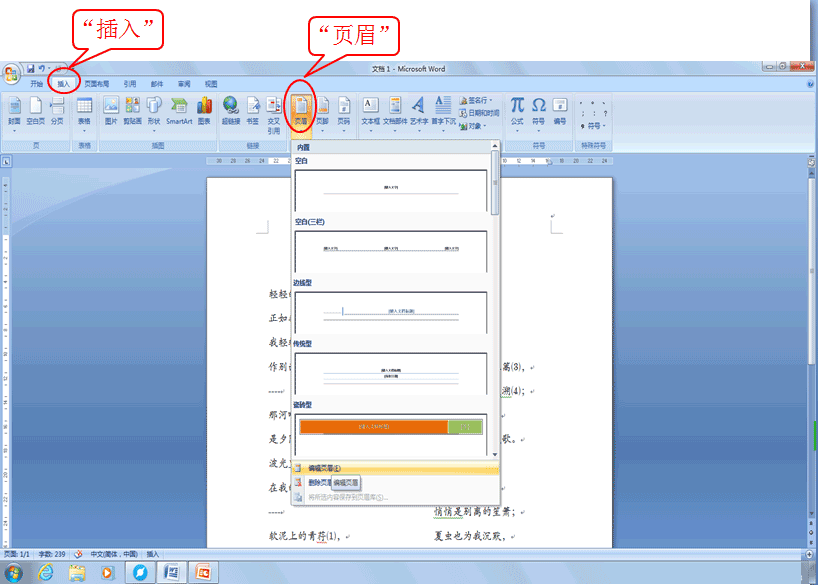
当然啦,生活总爱出难题——如果你用的不是Word,而是WPS或者谷歌文档这些软件,怎么样删除页眉横线可能就得稍微变通一下。就拿WPS来说吧,我上次帮朋友弄,发现步骤大同小异,但界面位置有点小区别:得先点“插入”菜单,找到“页眉页脚”选项,进入编辑状态后,选中横线,然后在工具栏里找“边框”图标,设置为“无边框”。哎哟,这个过程里我差点点错按钮,急出一脑门汗,好在最后搞定了。朋友们,千万别嫌麻烦,多摸索几下就熟了。说到底,这些办公软件都是相通的,核心思路就是“揪出边框设置,一把清零”。搞定之后,我整个人都轻松了,感觉就像打赢了一场小战役,再也不用为这破横线熬夜上火啦!对了,还有个小贴士:平时编辑文档时,尽量别乱点格式,免得横线偷偷溜进来。这种小细节,都是血泪教训换来的啊。
模仿网友提问与回答:

网友“键盘侠老李”问: 我在Excel里做表格,页眉也有横线,删不掉咋整?打印出来难看死了,求支招!
回答: 老李,你这问题提得太及时了!Excel里的页眉横线确实和Word不太一样,但别慌,咱一步步来。我懂你的感受——Excel本来数据就多,横线一来更添乱,气得人想砸键盘。其实,Excel的页眉横线通常是在“页面布局”视图里设置的。你打开Excel文件,点顶部菜单栏的“视图”,切换到“页面布局”模式,这时候就能看到页眉区域了。双击页眉,进入编辑状态,那条横线可能会显示为边框线。关键步骤来了:选中横线所在的部分,然后右键选择“设置形状格式”(或者找“开始”菜单里的“边框”工具),把边框线设为“无线条”。如果横线是默认的,也可以试试在“页面布局”选项卡里点“页面设置”小箭头,进入“页眉/页脚”标签,直接删除或自定义页眉内容。嘿,我上次帮亲戚弄这个,他一开始还抱怨Excel太复杂,结果按这方法一试,横线立马没了,乐得直拍大腿!记住,Excel的页眉更偏向打印设置,多折腾几下就熟了。如果有其他细节问题,随时再问,咱一起琢磨!
网友“小白兔办公”问: 删除了页眉横线后,我的文档页码全乱了,怎么恢复啊?快急哭了!
回答: 小白兔,别急别急,你这情况我遇到过,简直让人崩溃!删除横线时不小心动到页码,确实常见,尤其是用样式设置的时候。深呼吸——文档乱不了,咱能修好。页码乱了,多半是因为页眉页脚的链接被误改了。在Word里,双击页眉区域,看看顶部有没有“链接到前一条页眉”的选项(通常在“设计”菜单下),如果它被意外关闭或开启,就会导致页码不一致。试着调整这个链接,让各节页码连贯起来。另外,页码本身可以通过“插入”菜单重新设置:点“页码”,选好位置和样式,Word会自动调整。如果问题复杂,比如文档分了好多节,那就得一节节检查页眉页脚设置。唉,说起来我当初也为此熬过夜,气得直骂电脑,但后来发现,这就像拼图,耐心点总能复原。建议你操作前先备份文档,以防万一。慢慢来,办公软件嘛,熟能生巧,你肯定能搞定!
网友“科技宅小明”问: 有没有一键删除所有页眉横线的工具或脚本?我经常处理大量文档,手动删太耗时了!
回答: 小明,你这需求太实际了!批量处理文档确实头疼,手动操作累死个人。目前,没有专门的独立工具,但可以利用Word的宏功能来自动化处理。宏就像个小脚本,能一键执行重复任务。你打开Word,按Alt+F8打开宏对话框,新建一个宏,然后输入VBA代码(简单点的代码比如:Sub RemoveHeaderLines() For Each sec In ThisDocument.Sections sec.Headers(wdHeaderFooterPrimary).Range.Borders.Enable = False Next sec End Sub)。这代码能遍历所有节,关闭页眉边框。不过,设置宏得小心点,我最初试时差点把文档搞崩,吓得手抖——所以建议先拿副本测试!另外,如果文档格式统一,也可以用“查找替换”的变通法子:在Word里按Ctrl+H,在“查找内容”输入^w(代表横线相关格式),但这类方法有风险。其实,批量处理更靠谱的是用专业办公软件的高级功能,或者Python写个脚本(如果你会编程的话)。自动化虽好,但得步步为营。希望这能帮你省时间,多睡会儿觉!